
Содержание
[adace-ad id=»5173″]
Что такое это такое?
[su_note note_color=»#fdfdf9″ radius=»15″]
Комплект «Безопасность» — один из основных составляющих комплекса «Умный дом» от Ростелекома. Услуга позволяет с помощью датчиков, своевременно получать уведомления о протечке, задымление, движении, открытии двери в вашей квартире или загородном доме, что позволит своевременно предпринять меры для недопущения, ликвидации или минимизации разрушительных последствий. Управление и настройка всего комплекта организована через интернет — удобный web-интерфейс или интуитивно понятное мобильное приложение для Android и iOS. Стоит учесть, что комплект не является профессиональной пожарной или охранной системой — она лишь информирует владельца.
[/su_note]
Что входит в комплект?
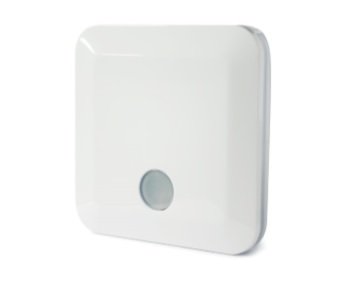
Контроллер «Умный дом». Это центральный блок управления всеми устройствами в доме. С его помощью настраиваются скрипты, сценарии поведения в той или иной ситуации. К нему подключаются все установленные датчики, посредством беспроводной сети (Wi-Fi). Радиус действия контроллера в помещении — ~ 40 метров
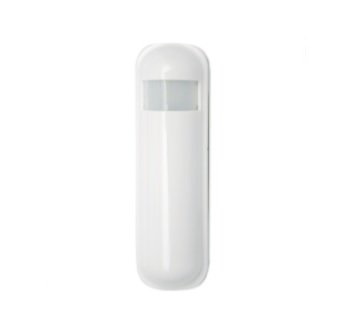
Датчик движения (модель PST02-5B) детектирует любое движение в конкретном диапазоне. Так же имеет функцию фиксации температуры и освещенности. Отлично подходит для охраны помещений со свободным доступом
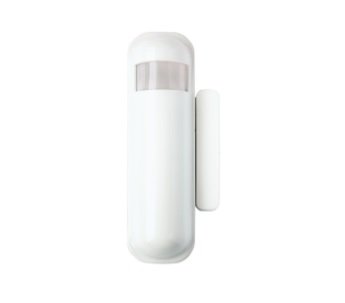
Датчик открытия (модель PST02-5C) реагирует на открытие дверей и окон. Так же как и датчик движения может запоминать температуру и освещенность помещения.
Датчик протечки (модель PAT02-A) срабатывает при протечках, повышении влажности или изменении температуры в помещении. Таким образом, может детектировать даже не явные протечки, При обнаружении — отправляет отчет на контроллер и издается звуковой сигнал с соответствующей индикацией на самом датчике.
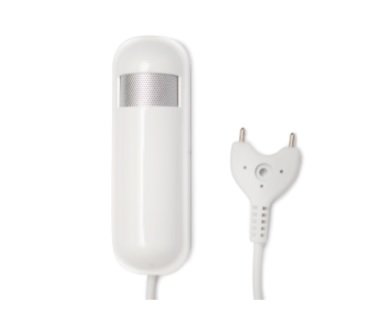
Датчик дыма (модель PSG01) реагирует на задымление помещения. Для оповещения о проблемах с пожарной безопасностью используется как звуковой сигнал, так и уведомления на мобильный телефон (в виде Push или SMS-сообщением)

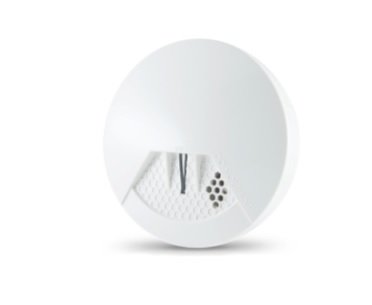
Умная розетка Philio PHI_PAN16
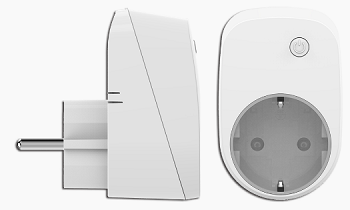
Датчик газа Maxet Line FH-S160
Лампа светодиодная цветная ZMR_LBA60
[su_note note_color=»#fdfdf9″ radius=»15″]
Все датчики имеют встроенную защиту от незаконного демонтажа (вскрытия или снятия) устройства. Каждый датчик отслеживает заряд своей батареи, давая знать, контроллеру, когда заряд близок к нулю
[/su_note]
Сколько стоит комплект?
Внимание! Указаны примерные цены! Окончательную стоимость необходимо узнавать у представителей Ростелекома или на сайте rt.ru
Комплект «Базовый» (Контроллер + Датчик движения + Датчик открытия) = [mks_highlight color=»#ededb8″]~ 11600 рублей[/mks_highlight] (при рассрочке на 2 года цена увеличивается — [mks_highlight color=»#ededb8″]~ 15 700 рублей)[/mks_highlight]
Комплект «Расширенный» (Контроллер + Датчик движения + Датчик открытия + Датчик дыма + Датчик протечки) = [mks_highlight color=»#ededb8″]~ 17 000 рублей[/mks_highlight] (при рассрочке на два года цена увеличивается — [mks_highlight color=»#ededb8″]~ 22 900 рублей[/mks_highlight])
Тарифы
Тарифы
Внимание! Указаны примерные цены! Окончательную стоимость необходимо узнавать у представителей Ростелекома или на сайте rt.ru
При покупке комплекта за полную стоимость
Стоимость услуги первый год (12 мес.) — Бесплатно.
С 13 месяца — [mks_highlight color=»#ededb8″]350 рублей/мес[/mks_highlight] за один контроллер (больше контроллеров — больше материнская плата)
При покупке комплекта в рассрочку на 24 мес. (2 года)
Первоначальный взнос — 1300 руб. Комплект «Базовый» — [mks_highlight color=»#ededb8″]600 руб/мес[/mks_highlight]. Комплект «Расширенный» — [mks_highlight color=»#ededb8″]900 руб/мес[/mks_highlight].
[adace-ad id=»5168″]
Управление «Умным домом» через веб-интерфейс.
[su_note note_color=»#fdfdf9″ radius=»15″]
Внимание! Материал убран под спойлеры[/su_note]
[mks_toggle title=»Регистрируемся» state=»close «]
Для регистрации заходим на smarthome.rt.ru и выбираем в правом верхнем углу «Регистрация». Заполняем несколько строчек и нажимаем Зарегистрироваться

Далее вам будет необходимо проверить почту — в нем будет прислано письмо с ссылкой для подтверждения регистрации. После того, как вы на неё перейдете система попросить придумать себе пароль. Пароль должен состоять, как минимум из одной заглавной буквы и содержать цифры.

Заканчиваем регистрацию и попадаем на Панель управления
[/mks_toggle]
[mks_toggle title=»Открывается Панель управления» state=»close «]
При первом входе в панель управления, система попросит вас придумать название вашего Умного дома. Там вы пишите любое название, которое вам нравится.

Далее система предложит нам подключить устройства, но мы нажмем «Подключить устройства позже», т.к. у нас не еще не добавлен контроллер.

Далее перед нам откроется «Рабочий стол». Пока он пустой.

[/mks_toggle]
[mks_toggle title=»Добавляем контроллер» state=»close «]
Перед добавлением контроллера убедитесь, что он подключен к сети интернет через LAN-кабель или Wi-Fi сеть.
На рабочем столе нажимаем «Добавить устройство».

Далее выбираем «Подключить устройство Z-wave»:

Система сама предложит нам добавить контроллер, т.к. у нас его пока нет. Нажимаем «Подключить контроллер»

Для добавления необходимо ввести LAN MAC-адрес устройства (располагается на обратной стороне)


После успешного добавления мы увидим соответствующее окно:

[/mks_toggle]
[mks_toggle title=»Добавляем датчики» state=»close «]
Чтобы добавить датчик нужно сделать следующее.
- Нажать на кнопку «Добавить устройство» на рабочем столе в панели управления умным домом
- Нажать на «Добавить устройство Z-wave»
- Дождаться пока система подготовит контроллер
- Нажать три раза на кнопку на самом датчике
- Дождаться, пока контроллер и датчик закончат обмен данными («приветствие»)
[su_note note_color=»#fdfdf9″ radius=»15″]
ВНИМАНИЕ!
При процедуре добавления крайне желательно, чтобы между контроллером и датчиком была прямая видимость и расстояние не превышало двух метров. После успешного добавления можно отнести датчик на своё место. На месте установки датчика проверить — не теряется ли связь с контроллером
[/su_note]

При процедуре добавления крайне желательно, чтобы между контроллером и датчиком была прямая видимость и расстояние не превышало двух метров. После успешного добавления можно отнести датчик на своё место. На месте установки датчика проверить — не теряется ли связь с контроллером
При успешном добавлении на всех трёх пунктах будут стоять галочки

Теперь каждое добавленное устройство будет доступно в меню «Мои устройства»

[/mks_toggle]
[mks_toggle title=»Настраиваем сценарии датчиков» state=»close «]
После добавления хотя бы одного устройства у вас будут открыто меню «Сценарии». С их помощью вы настраиваете условия и поведения датчиков в той или иной ситуации (как они отреагируют на то или иное событие, настройка оповещений и других параметров). При создании необходимо указать:
- Название — придумываете своё
- Тип запуска. Есть автоматический сценарий (запускается по времени, либо тогда, кто что-либо произойдет). Ручной — все параметры срабатывания настраиваются вручную
- Условия сценария — набор условий при котором сценарий запускается

В качестве действия сценария (т.е. то, что произойдет, если сценарий запуститься) можно выбрать из
- Посылает уведомление на телефон (Push или SMS)
- Посылает уведомление на E-mail
- Меняется режим работы датчика
- Другие действия с этим датчиком
[/mks_toggle]
[mks_toggle title=»Смотрим настройки» state=»close «]
В левом меню выбираем «Настройки». В них вы можете посмотреть текущий баланс, настроить уведомление в виде SMS или Push-сообщения на телефон и смотреть список активных сессий (как в ВК или телеграмме) на предмет несанкционированного доступа


[/mks_toggle]
[mks_toggle title=»Включаем SMS-уведомление» state=»close «]
Перед тем как включить SMS-уведомления, убедитесь, что номер телефона у вас подтвержден — это можно увидеть в разделе «Мой профиль». Чтобы это сделать нажмите напротив номера телефона ссылку «Подтвердить» и дождитесь SMS с кодом подтверждения

Далее в настройках в категории «Тарифы и опции» найдите пункт SMS-оповещение и нажмите кнопку «Добавить»

Можно добавлять несколько телефонных номеров, на которые будут приходить оповещения. В настройках категории «Уведомления» мы отмечаем какие конкретно события будут информироваться посредством SMS-сообщений:

[/mks_toggle]
[mks_toggle title=»Включаем опцию Кнопка SOS» state=»close «]
Что это такое?
Кнопка SOS служит для вызова на квартиру или коттедж мобильной вооруженной группы. При нажатии сигнал отправляется в охранное агентство, которое вы выберите самостоятельно
Как использовать?
Пользоваться кнопкой можно в личном кабинете Умного дома и в мобильных приложениях на iOS и Android. После подключения услуги в личном кабинете в левом меню появится соответствующая кнопка

После нажатия следует подтвердить вызов — только после этого сигнал поступит в охранное агенство

Как подключить?
Чтобы подключить услугу перейдите в личном кабинете в меню «Настройки». Далее напротив услуги «Кнопка SOS» нажимаем подключить


Как оплачивать? Сколько стоит?
Оплату можно производить так же через личный кабинет «Умного дома» удобным для вас способом. Т.е. на вашем балансе должна быть достаточная сумма для оплаты «Кнопки SOS»
[/mks_toggle]
Решение проблем с контроллером и датчиками
Датчик не добавляется к контроллеру
- Проверить, вытянута ли с датчика защитная пломба, которая размыкает линию питания. Это сделано, чтобы батарейка не разряжалась, пока комплект лежит на прилавках и не используется. Пломба располагается на задней стороне (белый кусочек пластика)
- Добавляйте по одному датчику. Если вы начнете добавлять сразу несколько будут проблемы, т.к. контроллер не различает, какой вы датчик добавляете — процесс один и тот же (нажатие на тампер три раза). Исключение составляет только датчик дыма — там для этого служит кнопка на лицевой стороне.
- Датчики не из комплекта «Безопасность» добавляться к контроллеру не будут.
- Если возникла проблема с добавлением и необходимо повторить саму процедуру заново, то сначала необходимо удалить датчик тройным нажатием на тампер. Если этот метод удаления не сработал, то выберите пункт «Удаление поврежденного датчика». Иногда удаление не срабатывает с первого раза — попробуйте повторить процедуру 2-3 раза.
- Проверьте работоспособность самих датчиков. Датчик движения: снимите его с крепления (если он уже у вас где-то смонтирован) и проведите рукой — должна сработать красная индикация. Датчик Открытия: снимите его с крепления (если он уже у вас где-то смонтирован) и уберите магнитный элемент от самого датчика — должна сработать красная индикация. Датчик протечки: опустите контакты вилки в воду — должна сработать красная индикация + звуковое сопровождение.
- Проверьте батарейку внутри датчиков. В данном комплекте используются батарейки CR123A. Возможно, при многократных попытках добавить датчик или просто проверяя его работоспособность, батарея «подсела». Просто высуньте её из датчика на 10 минут и вставьте заново. Так же стоит проверить, полностью ли удалена защитная пломба, которая размыкает цепь. Если там остался её кусочек — питание поступать не будет.
Так выглядит батарейка типа CR123A

Не добавляется контроллер через сайт Smarthome.rt.ru
Если при добавлении контроллера через личный кабинет выдает ошибку «Добавление контроллера: Контроллер не зарегистрирован в системе, проверьте что контроллер подключен к интернету и повторите попытку», то необходимо
- Проверить правильность ввода мак-адреса устройства. На задней панели контроллера указано два мак-адреса LAN MAC и Wi-Fi MAC. [mks_highlight color=»#ededb8″]При добавлении контроллера через сайт необходимо вводить именно LAN MAC. [/mks_highlight]
- Проверить имеется ли у контроллера доступ в интернет (ethernet-кабель, если подключено проводом, wi-fi соединение, если используется беспроводная связь
- При ошибке «Повторный ввод mac-адреса возможен через 5 минут», то надо подождать 5 минут. Это срабатывает защита от брутфорса.
Не добавляется контроллер через через мобильное приложение
При добавлении контроллера через мобильное приложение встречается ошибка «Контроллер не подключился: Попробуйте снова через минуту. Если ошибка повторится, напишите в службу поддержки». В этом случае необходимо:
- Проверить правильность ввода мак-адреса устройства. На задней панели контроллера указано два мак-адреса LAN MAC и Wi-Fi MAC. [mks_highlight color=»#ededb8″]При добавлении контроллера через сайт необходимо вводить именно LAN MAC. [/mks_highlight]
- Проверить работает ли интернет на самом телефоне. Включена ли передача данных и/или Wi-Fi.
- Верным признаком, что на мобильном устройстве нет интернета является уведомление в мобильном приложении «Не удалось подключиться к контроллеру».