
Содержание
- 1 Формула в ячейке Excel. Из чего состоит формула
- 2 Как сделать формулу в Excel: ручной способ добавления функции в таблицу
- 3 Автоматические способы добавления и вставки функций в таблицу
- 4 Мастер функций
- 5 Примеры формул
- 6 Как скопировать формулу в Excel
- 7 Как убрать формулу в Excel
- 8 Использование формул Excel для SEO-задач
- 9 Формула процентов в Excel
- 10 Что за формула ЛИСТ в Excel, примеры
- 11 Формула СЦЕПИТЬ
- 12 Что за формула среднего в Excel, примеры
- 13 Формула Excel значение ячейки
- 14 Что за формула ВПР, примеры
- 15 Что за формула количество в Excel, примеры
- 16 Что за формула наибольший в Excel, пример
- 17 Что за функция ПРОПНАЧ, примеры
- 18 Какая формула символ в Excel
- 19 Что за функция ЗАМЕНИТЬ, пример
- 20 Какая формула текст в Excel
- 21 Все формулы дата в Excel
- 22 Ошибка в формуле Excel: как исправить
- 23 Коротко о главном
Узнаем, как сделать формулу в Excel, как её скопировать, зафиксировать, посчитать и многое другое…
Все знают, что они есть, но мало кто знает, как ими пользоваться. Да, речь о формулах Excel. Думаете, что формулы в таблицах Excel могут понадобится только бухгалтерам? Это большое заблуждение!
Работа с таблицами была бы неполной без возможности применять уравнения. Они здорово выручают при выполнении сложных задач.
Электронные таблицы и формулы Excel — это не так сложно, как кажется. И наша статья тому доказательство. Вы узнаете: как устроены формулы, где их найти, как применять уравнения для оптимизации и ускорения ежедневных задач. Дополнительно посмотрим, как формулы помогают решать задачи, возникающие перед SEO-специалистом.
Это полезная статья о том, как работать с формулами в Excel. Вы узнаете: как они устроены и как использовать их для решения рутинных задач.
Оглавление

- Из чего состоит формула.
- Ручной способ добавления функции в таблицу. Краткий алгоритм.
- Автоматические способы добавления или вставки функции в таблицу.
- Примеры формул.
- Как задать константу.
- Как протянуть формулу в Excel.
- Использование формул Excel для SEO-задач
- Заключение.
В 2024 году формулы в Excel — это уравнения для выполнения вычислений, например, для проверки соблюдения условий или возврата данных. Маркер формулы — наличие знака равенства в начале уравнения. Для задания уравнения требуется константа, оператор и функция. В формулах вычисления Excel работают все математические знаки, включая деление, вычитание, суммирование и умножение. Возведение в степень происходит при помощи символа карет.
Простыми словами, формула в Excel — это уравнение, которое позволяет выполнять расчеты и решать конкретные задачи, возникающие перед специалистами самого широкого круга: от бухгалтеров и менеджеров до банковских работников и SEO-специалистов.
Формула в ячейке Excel. Из чего состоит формула
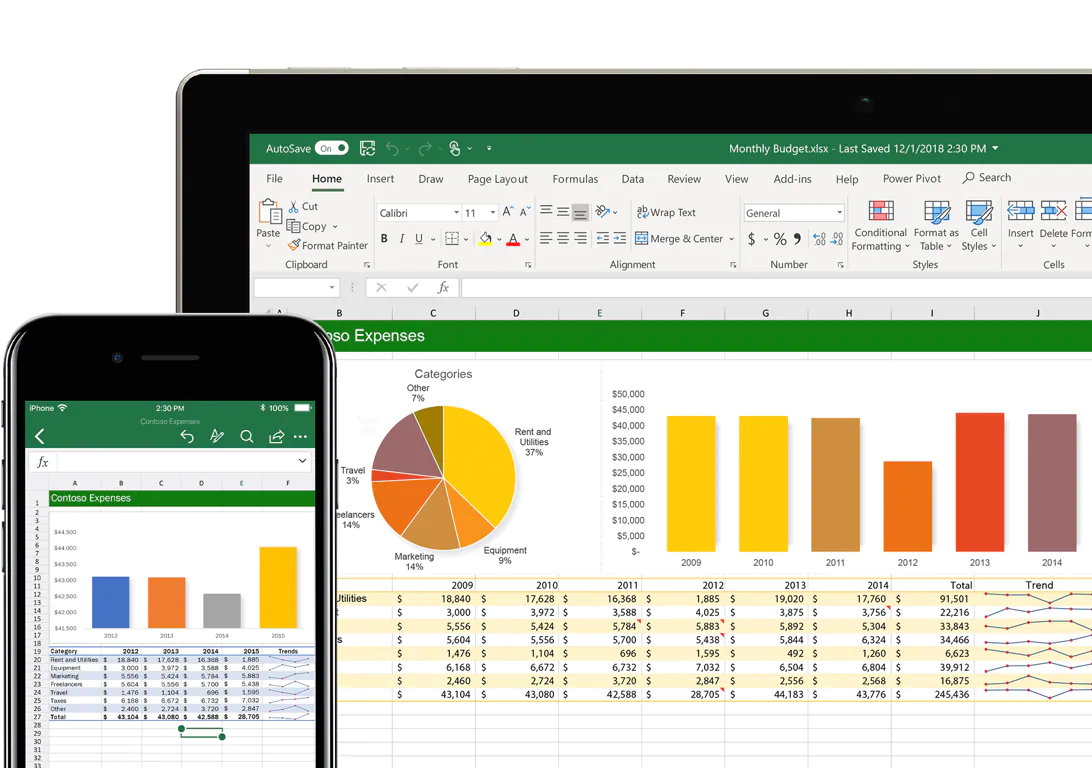
Excel — программа для работы с электронными таблицами. Она может хранить, упорядочивать, вычислять и отображать данные в визуальных диаграммах. Формулы Excel часто используются для выполнения автоматических операций с данными в электронной таблице.

[mks_highlight color=»#ededb8″]В рамках данного руководства мы будем рассматривать термины формула и уравнение как взаимозаменяемые синонимы[/mks_highlight]
Чтобы представить из каких именно элементов состоит уравнение, взгляните на схематичное представление сложной формулы:
Схематичное представление формулы ExcelЗнак равенства является триггером любого уравнения в Excel.
Вот значение в формуле Excel и все компоненты по-порядку:
- Символ = вводит формулу в необходимую ячейку. Другими словами, это знак в формуле Excel.
- Постоянное значение. Это и есть константа, которая может быть представлена не только цифрами, но и буквами. Допускается использование константы в виде уравнения.
- Оператор(ы) позволяет выполнить арифметическое действие со значениями внутри уравнения.
- Функция, имеющая индивидуальный синтаксис. Формулы задействуются самостоятельно или в качестве составных частей более продолжительных функций.
Важно: ячейки ссылаются не только на конкретные значения внутри самих себя, но и на другие ячейки. Таким образом, вы можете менять значение внутри ячейки без редактирования формулы (в данном случае имеется в виду формула, ссылающаяся на такую ячейку).
Как сделать формулу в Excel: ручной способ добавления функции в таблицу
Чтобы ввести в таблицу формулу, вы должны использовать строка формул в Excel. Вот последовательность действий:
- Выделяем необходимую ячейку.
- В строке уравнений (она начинается символом функции или Fx) вводим знак =.

- Указываем основную часть формулы. Это комбинации цифр и операторов. Простой пример формулы: 2 + 6.

При необходимости, выбираем дополнительные ячейки. Например: выделяем ячейку B2, добавляем оператор +, добавляем функцию, затем выделяем необходимую ячейку и так далее.

- Пример. Нам нужно посчитать сумму значения в ячейках A1 и A2. Используем для этого формулу =A2+A3:

Либо вводим первую букву функции, чтобы увидеть все доступные варианты. К примеру указываем букву В.
[mks_highlight color=»#ededb8″]Для завершения ввода формулы с функцией — добавьте необходимые для вычисления этого уравнения данные (они называются аргументами) и нажмите клавишу Enter[/mks_highlight]
Для каждой функции нужно использовать собственные значения аргументов, например, для функции ACOS указывается значение в диапазоне от -1 до 1. А для функции БЕССЕЛЬ.J — это X и N:

[mks_highlight color=»#ededb8″]Аргументы — значения, которые функции «используют» для выполнения вычислений. Простыми словами — исходные данные. В Excel и Google Sheets, функция = формуле. В большинстве этих функций требуется ввода данных либо пользователем, либо другим источником, чтобы вернуть результат[/mks_highlight]
Например, для уравнения СУММ аргументами может выступать набор чисел, диапазонов или конкретных ячеек, которые должны применяться для суммирования.
Примечание: формулы без функции завершаются сразу — нажатием клавиши Enter.
Автоматические способы добавления и вставки функций в таблицу
Формула расчета в Excel — это просто. Вставить функцию в таблицу также можно через одноименный инструмент, который находится в меню «Формулы»:

Также для вставки необходимой функции вы можете использовать готовые категории в этом же разделе программы. Вы сразу можете перейти к математическим, текстовым или логическим функциям. Кроме того, уравнения упорядочены по категориям «Ссылки и массивы», «Дата и время» и «Другие».

Мастер функций
Получить полный список функции вы можете кликнув по значку Fx и выбрав пункт «Полный перечень»:

Вы можете вставить любую функцию и быстро найти ее благодаря поиску. Удобно, что все функции отсортированы по алфавиту:

Если вы не знаете, как работать с новой функцией, то в этом же окне вы можете получить ее краткое описание. Оно отображается внизу (cм. иллюстрацию выше). После нахождения необходимой функции, подтвердите ее выбор, нажав ОК в нижней части окна:

На следующем экране происходит настройка значений для аргументов функции. В разделе «Ручной способ добавления» мы уже упоминали о том, что у каждой функции могут быть собственные аргументы. Например, для функции СУММ — это два числа (число 1 и число 2).

После указания аргументов функции, подтверждаем ее ввод нажав кнопку ОК. Все, функция успешно добавлена в таблицу и при необходимости можно вернуться к ее настройке позже.
Примеры формул
Давайте рассмотрим пять уравнений разного типа, чтобы лучше вникнуть в суть формул Excel.
- =ЕСЛИ(А2>0). Уравнение проверяет данные в указанной ячейке (А2), чтобы установить: превосходит (или не превосходит) значение в ней 0.
- =6+3*4. Уравнение прибавляет шесть к значению три в течение четырех раз.
- =В3*С3. Уравнение позволяет получить результат умножения ячейки B3 на ячейку C3.
- =СЕГОДНЯ(). Уравнение позволяет осуществить возврат сегодняшней даты.
- =КОРЕНЬ(В2). Уравнение применяет функцию корня, чтобы возвратить значение в ячейке В2 (простыми словами, возвращается конкретное значение квадратного корня).
Как задать константу
Excel позволяет использовать и более сложные операции с уравнениями, например, строить графики функций, выражать константы и многое другое. Давайте посмотрим на то, как происходит настройка константы, так как это довольно частый сценарий использования программы.
Константа — это ячейка / строка / столбец с неизменным значением внутри
Для выражения константы используется символ $. Его можно прописывать перед буквами или цифрами с конкретными ячейками:

После установки константы вы можете «протянуть» функцию, например, вниз. Первоначальное (закрепленное) значение ячейки не изменится.

Как закрепить формулу в Excel
Обратите внимание на разные сценарии использования константы:
- Если вам необходимо закрепить значение столбца — используйте вид $С3.
- Когда закрепить нужно столбец вместе со строкой — используйте вид $C$3.
- Для закрепления только строки — используйте вид C$3.
*Примечание: C3 нужно заменить на необходимое вам значение внутри таблицы.
Как сделать формулу на весь столбец
Остановимся чуть подробнее на функции автозаполнения в разрезе уравнений. Вы можете «протягивать» формулы как по столбцу, так и по строке. Существует, как минимум три, способа сделать это. Вот самый быстрый вариант:
- Указываем необходимое уравнение в первой ячейке.
- Подтверждаем его нажатием клавиши «Ввод».
- Если формула была указана корректно, вы увидите рассчитанное значение в ячейке.
- Наведите курсор мыши на правый нижний угол ячейки. Курсор должен принять вид перекрестия.

Кликаем правой кнопкой и не отпуская ее двигаем курсор вниз. Отпускаем правую кнопку в том месте, где расчет должен быть закончен.
*Вместо ручного перетаскивания курсора вниз, вы можете сделать двойной клик по перекрестию и необходимые значения сами добавятся в ячейки. Но этот способ, в отличие от первого, не подходит для протягивания по строкам.
Как скопировать формулу в Excel
После создания формулы в Excel вы можете использовать команды «Копировать» и «Вставить», чтобы продублировать или перенести формулу в другие области рабочего листа. При копировании формул в Excel, содержащих ссылки на ячейки, ссылки корректируются в соответствии с их новым расположением, если не указано иное.
Использование абсолютных и относительных ссылок на ячейки в Excel
Когда вы используете ссылки на ячейки в своих формулах, Excel использует данные, хранящиеся в этом месте, в своих вычислениях. Преимущество заключается в том, что при изменении исходных данных формула также обновляется.
Вот что ещё вам нужно знать:
- Если вы копируете формулу из одного места в другое, Excel корректирует ссылку на ячейку в зависимости от ее нового местоположения. Например, формула =B2*B3, введенная в ячейку B5, будет изменена на =C2*C3 при копировании в ячейку C5. Однако вы можете изменить ссылку на ячейку, чтобы она оставалась неизменной в своем исходном местоположении.
- Абсолютная ссылка на ячейку в формуле остается фиксированной, даже если формулы копируются или перемещаются. Относительная ссылка на ячейку приспосабливается к своему новому местоположению.
- Знак доллара ($) используется для обозначения того, что ссылка на ячейку должна оставаться абсолютной. Используйте знак доллара, чтобы указать часть адреса (ссылку на строку, ссылку на столбец или и то, и другое), которая должна оставаться фиксированной. В следующей таблице приведены некоторые примеры.
Как убрать формулу в Excel
Всё очень просто. Выделяем необходимый диапазон (или ячейку) и нажимаем клавишу Delete.
Использование формул Excel для SEO-задач
Мы не будем разбирать десятки и сотни различных формул, так как узнать подробно о них вы сможете сами, внутри самого Excel или на справочных ресурсах Microsoft. Вместо этого — посмотрим, какие задачи в SEO помогут выполнять формулы. Далее мы сосредоточимся только на соответствующих уравнениях. Например, для поиска ключевых фраз можно использовать формулу ЗАМЕНИТЬ, а для работы с семантическим ядром, в широком смысле, применять формулы СЧЁЕТЕСЛИ и ВПР. Но, обо всем по порядку.
Формула процентов в Excel
Для расчета процентов, вы можете использовать формулу вида: (искомая часть / целое число) * 100. Да, вот так всё просто.
Что за формула суммы в Excel, пример
Чтобы найти сумму используйте функцию СУММ. Вот алгоритм действий:
- Введите функцию =СУММ и откройте скобку (.
- Введите аргумент (он же первый диапазон формул). Например, A2:A4 (или просто выделите ячейку A2 и перетащите ее прямо через ячейку A6.
- Укажите запятую (,), чтобы отделить первый аргумент от следующего.
- Укажите следующий аргумент C2:C3 (или перетащите его, чтобы выбрать ячейки).
- Введите закрывающие скобки )и нажмите Enter.
Что за формула СЧЁТЕСЛИ, пример
Цель: нахождение 100% дублей в семантическом ядре. Благодаря этому уравнению, вы сможете обнаружить полные повторы в семантическом ядре.
Синтаксис: СЧЁТЕСЛИ(диапазон; критерий)
Смысл функции заключается в возврате некорректных результатов. Вы можете обнаружить ячейки по необходимому вам текстовому или числовому критерию.
Например, мы хотим обнаружить дубли в СЯ. В первой колонке у нас конкретные ключевые слова:

Рядом добавим еще одну колонку. Можем назвать ее «Дубль»:

Формулу СЧЁТЕСЛИ вставляем справа от первого ключевого слова (в нашей таблице — это диапазон B2):

Осталось осталось протянуть формулу вниз и получить данные по всем ключам, представленным в таблице. Так мы нашли дубли в ключевых словах.
[mks_highlight color=»#ededb8″]Обратите внимание: в формуле должен указываться корректный номер колонки[/mks_highlight]
Что за формула округления в Excel, пример
Функция ROUND относится к категории математических и тригонометрических функций Excel. Функция округляет число до указанного количества цифр. В отличие от функций ОКРУГЛВВЕРХ и ОКРУГЛВНИЗ, функция ОКРУГЛ может округлять как вверх, так и вниз.
[mks_highlight color=»#ededb8″]Для финансового аналитика функция ROUND (или ОКРУГЛ) полезна, так как помогает округлить число и исключить младшие значащие цифры, упрощая запись, но сохраняя близкое к исходному значение[/mks_highlight]
Формула: = ОКРУГЛ (число, число_цифр)
Функция использует следующие аргументы:
- Число (обязательный аргумент) — это действительное число, которое мы хотим округлить.
- Num_digits (обязательный аргумент) — это количество цифр, до которого мы хотим округлить число.
Теперь, если аргумент num_digits:
- Положительное значение больше нуля указывает количество цифр справа от десятичной точки.
- Равный нулю, указывает округление до ближайшего целого числа.
- Отрицательное значение, меньшее нуля, указывает количество цифр слева от десятичной точки.
Что за формула умножения в Exceа, пример
Как делать массовое умножение или деление всех значений в столбце на число в Excel? Есть разные варианты! Вот самый удобный:
- Введите определенное число в пустую ячейку (например, нужно умножить или разделить все значения на число 10, затем ввести число 10 в пустую ячейку). Скопируйте эту ячейку, одновременно нажав клавиши Ctrl + C.
- Выберите список номеров, который нужно умножить в пакетном режиме, затем нажмите «Главная» > «Вставить» > «Специальная вставка».
- В диалоговом окне «Специальная вставка» выберите параметр «Умножить» или «Разделить» в разделе «Операция» по мере необходимости (здесь мы выбираем параметр «Умножение»), а затем нажмите кнопку «ОК».
Что за формула ЕСЛИ, пример
Это классическое условие в формуле Excel. Работа с условиями элементарная и может использоваться для подсчета любых задач.
Цель: работа с СЯ, сравнение семантики, например, сравнение релевантности продвигаемого URL в разных поисковых системах.
Синтаксис: ЕСЛИ(лог_выражения; [значение_если_истина]; [значение_если_ложь])
Смысл условия ЕСЛИ в том, что оно позволяет сравнить значение из разных ячеек. Допустим, у нас есть несложная таблица и нам нужно провести сравнение значение из разных диапазонов.

Если у вас выборка данных (а не настоящая таблица) — конвертируем ее в табличный формат. Для этого идем в меню «Вставка» и выбираем «Таблица».
Чтобы сравнить значения в таблице, сформируйте новый столбик. В нем и будет отображаться результат сравнения значений. Для наглядности — можно назвать столбец любым удобным образом, особенно, если в таблице их уже много. Иначе, можно запутаться.

Теперь открываем пункт «Формулы», выбираем фильтр «Логические» и нажимаем ЕСЛИ:

В новом окне прописываем лог выражения, устанавливаем истинное и ложное значение. В нашем случае формула имеет вид:
- =ЕСЛИ(Таблица1[@[ПРОДВИГАЕМЫЙ URL]:[Релевантность в Яндексе]];1;0)

Завершаем ввод формулы, нажав ОК. Все корректно, если в ячейке вы видите, что данные подтянулись.
Что за формула ЛИСТ в Excel, примеры
Функции ЛИСТ и ЛИСТЫ были добавлены в Excel 2013. Функция ЛИСТ подсчитывает все листы в ссылке, а функция ЛИСТ возвращает номер листа для ссылки.
Цель: получить количество листов в ссылке.
Возвращаемое значение: количество листов.
Синтаксис: =ЛИСТЫ ([ссылка])
Аргументы: ссылка — [необязательно] Действительная ссылка на Excel.
Формула СЦЕПИТЬ
Цель: генерация шаблонов для метатегов, любое объединение данных из нескольких ячеек в одну, например, создание списка для Disavow.
Синтаксис: СЦЕПИТЬ(текст1; [текст2]; …)
Объединение ячеек происходит в один шаг и не требует подробного разъяснения. Просто создайте дополнительную колонку, выберите ячейку и укажите функцию СЦЕПИТЬ в строке уравнений:

Что за формула среднего в Excel, примеры
Цель: построение и прогноз бюджета на SEO с учетом нескольких источников, вычисление частотности ключей, работа с кластерами.
Синтаксис: СРЗНАЧ(число1; [число2]; …)
Допустим мы считаем общий бюджет на продвижение и у нас есть две колонки: «Бюджет на биржи» и «Бюджет на крауд»:

Создаем рядом с «Бюджет на биржи» новую колонку — «Суммарный бюджет» и вставляем в первую ячейку функцию СРЗНАЧ:

Как обычно — устанавливаем аргументы и сохраняем уравнение. В нашем случае мы использовали названия колонок:
- =([Бюджет на биржи]]+[Бюджет на крауд]]/2

Опционально: протягиваем формулу любым удобным способом, например, перетащив курсор с зажатой правой кнопкой вниз.

Формула Excel значение ячейки
Функция Excel CELL помогает подтягивать значения из ячейки. Она может использоваться для получения любой информации о ячейке. Это может включать содержимое, форматирование, размер и т. д.
[mks_highlight color=»#ededb8″]Функция CELL — встроенная функция Excel, относящаяся к категории информационных функций. Её можно использовать как функцию рабочего листа (WS) в Excel. В качестве функции рабочего листа функцию ЯЧЕЙКА можно ввести как часть формулы в ячейке рабочего листа[/mks_highlight]
Синтаксис функции: ЯЧЕЙКА (тип, [диапазон])
Что за формула ВПР, примеры
Цель: очень много сценариев, например, определение самых трафиковых ключей, определение позиций, определение кластеров.
Синтаксис: ВПР(искомое_значение; таблица; номер_столбца; [интервальный_просмотр])
Допустим, у нас есть таблица. В ней уже имеется несколько колонок:

Теперь выбираем ячейку, где должен отображаться результат и вставляем уравнение ВПР:

Настраиваем аргументы ВПР:

На вышеуказанной картинке диапазоном корректнее назвать все, что идет после B3. Ну а в ячейке B3 — первоначальный ключ, по которому мы и производим расчет
Допустим, нас интересуют ключи только из топ-15. Выделяем самую первую колонку и открываем пользовательский автофильтр. В открывшемся окне выбираем параметр «Меньше или равно» и устанавливаем значение 15.

Все, теперь таблица построилась корректно и вы точно узнаете, какие ключевые фразы приносят сайту наибольший трафик.
Что за формула количество в Excel, примеры
Функция COUNT является статистической функцией Excel. Эта функция помогает подсчитать количество ячеек, содержащих число, а также количество аргументов, содержащих числа. Он также будет подсчитывать числа в любом заданном массиве. Функция была представлен в Excel в 2000 году.
[mks_highlight color=»#ededb8″]Формула полезна при анализе данных, если мы хотим вести подсчет ячеек в заданном диапазоне[/mks_highlight]
Формула: =СЧЁТ(значение1, значение2….)
Где:
- Значение1 (обязательный аргумент) — первая ссылка на элемент или ячейку или диапазон, для которого мы хотим подсчитать числа.
- Значение2… (опциональный аргумент) — мы можем добавить до 255 дополнительных элементов, ссылок на ячейки или диапазонов, в которых мы хотим подсчитывать числа.
Помните, что эта функция будет считать только числа и игнорировать все остальное.
Что за формула наибольший в Excel, пример
Наибольший (или БОЛЬШОЙ) — это полезнейшая функция в Excel. Представляет из себя встроенную статистическую функцию, которая возвращает n-ю позицию или k-ю позицию из выбранного числового массива.
[mks_highlight color=»#ededb8″]Если k-я позиция больше (или больше, чем значения, есть массив, или если мы оставляем K-ю позицию как пустую), то возвращается #Num! Как ошибка[/mks_highlight]
Вышеуказанная ошибка означает, что при вводе значения K в синтаксис нам нужно указать значение, которое является наименьшим числом из выбранного массива или любым наименьшим числом, но оно не должно быть в массиве.
Цель: получить n-е наибольшее значение
Возвращаемое значение: n-е по величине значение в массиве.
Синтаксис: =БОЛЬШОЙ (массив, к)
Аргументы:
- array — массив или диапазон числовых значений.
- k — Позиция в виде целого числа, где 1 соответствует наибольшему значению.
Эту функцию можно использовать для сортировки предоставленной информации и поиска максимального значения. Где переданные аргументы:
- Массив — это массив или диапазон данных, из которых мы хотим выбрать наибольшее значение.
- K — это целочисленное значение, указывающее позицию от наибольшего значения.
Поскольку функция НАИБОЛЬШИЙ относится к категории статистических функций и является встроенной функцией в Excel, то есть эту функцию можно найти на вкладке ФОРМУЛЫ в Excel. Шаги следующие:
- Нажмите на вкладку ФОРМУЛЫ.
- Нажмите на вкладку «Дополнительные функции».
- Выберите категорию Статистические функции. Откроется раскрывающийся список функций.
- Нажмите на вкладку БОЛЬШИЕ функции в раскрывающемся списке.
- После выбора функции НАИБОЛЬШИЙ появится окно Аргументы функции.
- Введите в поле Массив массив или диапазон данных, для которых вы хотите найти n-е наибольшее значение.
- Введите поле К; это позиция от наибольшего значения в массиве возвращаемого значения.
Что за функция ПРОПНАЧ, примеры
Цель: изменение регистра букв в ключевых словах, метатегах.
Синтаксис: ПРОПНАЧ(текст)
Благодаря этому уравнению вы можете быстро изменить регистр с нижнего на верхний или наоборот. Преимущества этой формулы в том, что она приводит в правильный вид слова, даже если в них смешаны заглавные и строчные буквы.
Допустим, у нас есть таблица следующего вида:

Нам нужно исправить регистр букв таким образом, чтобы каждое новое слово начиналось с заглавной буквы.
Для этого в строку уравнений добавляем функцию ПРОПНАЧ(А2) и подтверждаем ее нажатием клавиши Enter. Все, регистр букв исправлен и теперь каждое слово в поисковой фразе начинается с заглавной буквы:

Как правило, регистр нужно изменять на большом количестве данных. В этом случае просто протяните ячейку вниз.
Вот еще два самых частых сценария:
- Мне нужно изменить заглавный регистр на строчный — воспользуйтесь уравнением СТРОЧН.
- Мне нужно изменить срочный регистр на заглавный — воспользуйтесь уравнением ПРОПИСН.
Какая формула символ в Excel
Функция символа называется CHAR. Она возвращает символ, если задан допустимый код символа. CHAR можно использовать для указания символов, которые трудно ввести в формулу. Например, CHAR(10) возвращает разрыв строки и может использоваться для добавления разрыва строки к тексту в формуле.
[mks_highlight color=»#ededb8″]Функция CHAR возвращает символ на основе значения ASCII[/mks_highlight]
Функция CHAR — встроенная функция Excel, относящаяся к категории строковых/текстовых функций. Его можно использовать как функцию рабочего листа (WS) в Excel. В качестве функции рабочего листа функцию СИМВОЛ можно ввести как часть формулы в ячейку рабочего листа.
Тип функции: функция рабочего листа (WS).
Синтаксис функции СИМВОЛ в Microsoft Excel: СИМВОЛ(ascii_value).
Параметры или аргументы: ascii_value, значение ASCII, используемое для извлечения символа.
Возвращает: строковое/текстовое значение.
Что за функция ЗАМЕНИТЬ, пример
Цель: замена буквенных обозначений цифр (K или M) на нули, например, при выгрузке ключевых слов из сервисов планировки, парсеров семантики, или при использовании табличных форматов файлов.
Синтаксис: ЗАМЕНИТЬ(старый_текст; нач_поз; число_знаков; новый_текст)
Допустим, мы импортировали данные по количество кликов в месяц для определенных ключевых слов за необходимый период времени. При этом крупные цифровые значения написаны не полностью (с большим количеством нулей), а с буквенным сокращением:

Создаем новую колонку справа от колонки «Количество кликов в месяц». Можем назвать ее «Сортировка»:

Выделяем первую ячейку в колонке «Сортировка» и вставляем туда формулу ЗАМЕНИТЬ:

Задаем условия уравнения. Нам необходимо заменить символ K (kilo) на цифровое обозначение, соответственно, заменяем букву К на три нуля. В формуле вышесказанное может выглядеть следующим образом:

Для эксперимента нам необходимо заменить только первую ячейку колонки «Количество кликов в месяц». Так что просто подтверждаем формулу нажатием клавиши Enter.
[mks_highlight color=»#ededb8″]Обратите внимание на корректность указываемой колонки и ячейки[/mks_highlight]
Ура, получилось. Теперь прежний диапазон, записанный буквами 1—10K, превратился в необходимое нам цифровое представление (1000 — 10000, соответственно).
Аналогичным образом, при помощи формулы ЗАМЕНИТЬ, вы сможете конвертировать любые другие буквенные сокращения цифр, например, М.
Какая формула текст в Excel
Функция Excel TEXT используется для преобразования чисел в текст в электронной таблице. По сути, функция преобразует числовое значение в текстовую строку. TEXT доступен во всех версиях Excel.
Формула: =Текст(Значение, format_text)
Где:
- Значение — это числовое значение, которое нам нужно преобразовать в текст.
- Format_text — это формат, который мы хотим применить.
Все формулы дата в Excel
Функция СЕГОДНЯ в Excel возвращает текущую дату. По умолчанию дата возвращается в формате порядкового номера, поскольку Excel хранит даты в виде порядковых номеров. Формат ячейки необходимо изменить на «Дата», чтобы отображать результат функции в формате даты.
[mks_highlight color=»#ededb8″]При использовании с другими функциями функция СЕГОДНЯ имеет множество применений в финансовом анализе. Например, его можно использовать для расчета возраста неоплаченных счетов или срока пребывания сотрудников в должности[/mks_highlight]
Синтаксис: = СЕГОДНЯ(). Функция СЕГОДНЯ не имеет аргументов. Функция включает фразу «СЕГОДНЯ», за которой следует пустая скобка. Вам нужно использовать закрытую скобку, чтобы вернуть дату.
Ошибка в формуле Excel: как исправить
Иногда Excel сталкивается с формулой, которую не может вычислить. Когда это происходит, он отображает значение ошибки. Значения ошибок возникают из-за неправильно написанных формул, ссылок на несуществующие ячейки или данные или нарушения фундаментальных законов математики.
Что за ошибка #### Error
Ошибка #### Error возникает, когда ширина столбца недостаточна для размещения данных ячейки.
- Дважды щелкните строку справа от буквы столбца, содержащего ошибку.
- Ширина столбца автоматически изменяется, чтобы соответствовать самой широкой строке текста в столбце, что устраняет ошибку.
Чтобы изменить размер сразу всех столбцов на листе, нажмите кнопку «Выбрать все» в верхнем левом углу рабочего листа перед изменением ширины столбца.
Что за ошибка NAME Error или НАЗВАНИЕ
Вы увидите #ИМЯ? ошибка (или NAME Error), когда текст в формуле не распознается. Иногда легко понять ошибку, но в других случаях вам понадобится помощь, чтобы определить, что происходит. В этом примере вы будете использовать функцию проверки ошибок Excel, чтобы решить проблему.
- Выберите ячейку с #ИМЯ? ошибка (или NAME Error).
- Откройте вкладку Формулы.
- Нажмите кнопку Проверка ошибок.
- Откроется диалоговое окно Проверка ошибок. В левой части диалогового окна отображается формула, вызвавшая ошибку, и дается описание происходящего.
- Выберите параметр проверки ошибок справа и исправьте ошибку.
Справка по этой ошибке: отображает информацию, относящуюся к типу ошибки.
Показать шаги расчета: демонстрирует все шаги, ведущие к ошибке.
Игнорировать ошибку: позволяет принять введенную формулу без отображения в Excel смарт-тега Параметры проверки ошибок.
Редактировать в строке формул: позволяет редактировать формулу, вызвавшую ошибку, в строке формул.
Что за ошибка VALUE! Error или #ИМЯ?
VALUE! Error в ячейке заменяется исправленной формулой.
VALUE! Error говорит вам, что что-то не так с ячейками, на которые вы ссылаетесь, или с тем, как набирается формула. Это очень общая ошибка, и может быть сложно определить ее причину. В этом примере используется функция трассировки прецедентов, чтобы исправить ошибку.
- Выберите ячейку с #ЗНАЧ! ошибка.
- Нажмите кнопку «Отследить прецеденты» на вкладке «Формулы».
- #ЦЕННОСТЬ! Ошибка
Прецеденты трассировки показывают точки, которые указывают, какие ячейки влияют на значение текущей выбранной ячейки. Это помогает визуально локализовать ошибку.
- Найдите ячейку, которая вызывает ошибку.
- Исправьте формулу в строке формул.
- Щелкните или нажмите Enter.
Формула обновится, чтобы отобразить правильный результат, а ошибка #ЗНАЧ! исчезает.
Что за ошибка DIV/0! Error или ДЕЛ/0!
Вы увидите #DIV/0! Ошибка каждый раз, когда число делится на ноль. Это включает в себя ввод «/ 0» в формуле или ссылку на ячейку для деления, которая содержит 0 или пуста.
- Выберите ячейку с ошибкой.
- Щелкните в строке формул и исправьте ошибку.
- Щелкните или нажмите Enter.
- Ячейка обновляется до правильного результата, а DIV/0! Error исправлена.
Что за ошибка REF! Error или ССЫЛКА!
Вы получите #REF! ошибка, когда формула ссылается на недействительную ячейку. Это часто происходит, когда ссылочные ячейки удаляются или вставляются.
- Выберите ячейку с #ССЫЛКА! ошибка.
- Щелкните в строке формул и исправьте ошибку.
- Щелкните или нажмите Enter.
- Ссылка на ячейку теперь действительна, а #ССЫЛКА! ошибка больше не отображается.
Коротко о главном
- Формулы в Excel — просто набор инструкций, которые сообщают программе, что она должна делать с определенными данными.
- Формулы помогают быстро визуализировать данные. Комбинируя этот инструмент с условным форматированием, вы можете видеть важные тенденции, находить взаимосвязи и получать идеи для своих проектов.
- Умение работать с формулами позволяет использовать полный набор точных инструментов при решении любых специфических задач, например, в SEO.